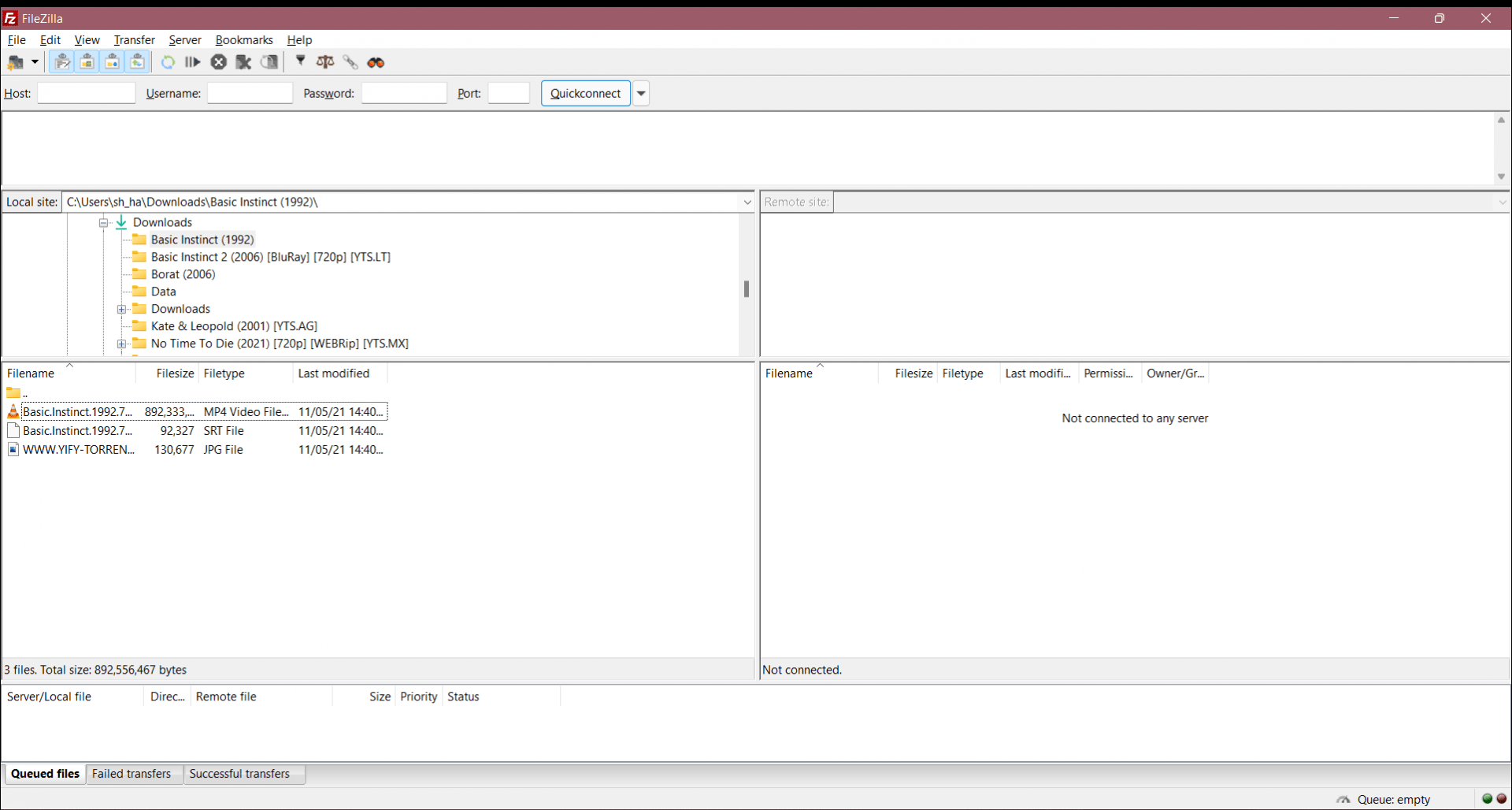
FileZilla Client è uno strumento gratuito basato sul File Transfer Protocol (FTP) che ti permette di trasferire dati facilmente. Se non sai cosa sia il protocollo FTP, immaginalo come la lingua parlata dai computer per spedirsi file a vicenda.
Rapporto tra client e server
Se in passato hai cercato app per scambiare documenti tra macchine Windows e Mac, ora puoi interrompere la ricerca e scaricare direttamente FileZilla Client. Per far viaggiare questi file devi collegarti a un server FTP. Il client serve proprio a questo: inviare o recuperare dati e cartelle da un server remoto.
Per avviare il trasferimento è necessaria la presenza di un server, dato che due dispositivi con il solo ruolo di client non possono parlarsi direttamente. Ma non c'è da preoccuparsi, il tuo computer può fare sia da client che da server contemporaneamente (se installi anche il software server apposito). Qualsiasi file parcheggiato sul server diventa scaricabile in ogni momento da chiunque sia connesso come client.Protocolli supportati
Se ci permetti di scendere un attimo sul tecnico, FileZilla gestisce sia FTPS che SFTP. Parliamo di due protocolli di sicurezza che blindano la tua connessione per evitare che qualche malintenzionato intercetti i dati e ti rubi i file a metà strada. FTPS sta per File Transfer Protocol Secure, mentre SFTP è l'acronimo di SSH File Transfer Protocol, dove SSH rappresenta uno standard di sicurezza di per sé.Versione gratuita e versione Pro
Il client targato FileZilla è compatibile con i sistemi operativi Windows, macOS e Linux. Trovi un'edizione gratuita e una a pagamento (la versione Pro). La versione base va più che bene per le normali operazioni su FTP/SFTP, ma se ti serve il supporto per l'archiviazione in cloud (come Amazon S3, Dropbox o Google Drive) dovrai per forza acquistare la variante Pro.Primi passi
Installare e iniziare a usare FileZilla è piuttosto semplice, anche se all'inizio dovrai dare un'occhiata all'interfaccia prima di lanciare la tua prima connessione. Per agganciarti al server in cui caricare o scaricare dati, ti serviranno un host (l'indirizzo), un nome utente, una password e una porta di rete a cui connetterti. Fatto questo, ti basta cliccare su "Quickconnect" per dare il via alle operazioni.Una scelta affidabile per la condivisione remota
Tirando le somme, FileZilla Client è un'opzione fantastica per i team che lavorano da remoto e per i gruppi che hanno bisogno di passarsi documenti tra dispositivi su base regolare. Gestisce senza problemi il download e il trasferimento di grandi moli di dati. Con questo strumento vai sul sicuro e non avrai intoppi.